Aufgezeichnetes Video suchen
Die Registerkarte Suche im Milestone XProtect Smart Client bietet Bedienern einen schnellen Weg zu aufgezeichneten Videos. Öffnen Sie zunächst die Such-Registerkarte und Sie sehen Steuerelemente, mit denen Sie nach Kamera, Zeit und Analysen suchen können. Wählen Sie dann Kameras aus dem Dropdown; die Oberfläche unterstützt eine Einzelbild-Ansicht oder eine Mehrkamera-Matrix, sodass Teams Blickwinkel gleichzeitig vergleichen können. Zum Beispiel wählen Sie eine Türkamera und eine nahegelegene Korridorkamera, um Kontext zu erhalten. Anschließend wählen Sie einen Zeitbereich mit Voreinstellungen oder einem benutzerdefinierten Datumsbereich, um die Suche auf die relevanten Minuten einzugrenzen. In der Praxis beschleunigen Voreinstellungen Untersuchungen, weil sie Klicks und manuelle Eingaben reduzieren.
Verwenden Sie den Stream-Typ und Bewegungsoptionen, um die Ergebnisse zu verfeinern. Sie können nach Main-, Sub- oder Event-Streams filtern und Bewegungsmarkierungen ein- oder ausschließen, um sich auf tatsächliche Ereignisse zu konzentrieren. Außerdem zeigt die Such-Registerkarte Metadatenelemente, die aus Analysen oder dem VMS stammen, was hilft, wenn Sie nach Texttreffern oder Objektzahlen suchen müssen. Wenn ein Bediener nach Beschilderung oder Zahlen suchen möchte, aktivieren Sie das Text-Suchmodul, um OCR-Ziele in Frames zu erfassen. Unser VP Agent Search von visionplatform.ai arbeitet mit XProtect zusammen, um Videoframes in durchsuchbare Beschreibungen zu verwandeln, sodass Bediener Vorfälle mit Freitextabfragen statt mit Kamera-IDs finden können. Das reduziert die pro Fall benötigte Zeit und erhöht die Genauigkeit.
Um große Archive zu verwalten, nutzen Sie das verfügbare serverseitige Indexing und planen Sie Exporte kritischer Segmente. In vielen Installationen reduziert Indexing laut Milestone-Fallstudien die Zeit, den richtigen Clip zu finden, um bis zu 40 % Wie Videoanalyse ROI über Sicherheit hinaus liefert – Milestone Systems. Bestätigen Sie jedoch immer, dass Ihr Management-Client und die Benutzerberechtigungen so eingestellt sind, dass nur autorisiertes Personal Aufnahmen öffnen oder exportieren kann. Schließlich sollten Sie VMS und Analyse-Module aktuell halten, da Sicherheitsbulletins Risiken bei veralteten Versionen hervorgehoben haben Vulnerability Summary for the Week of December 15, 2025 | CISA.
Ereignisse per Filter finden
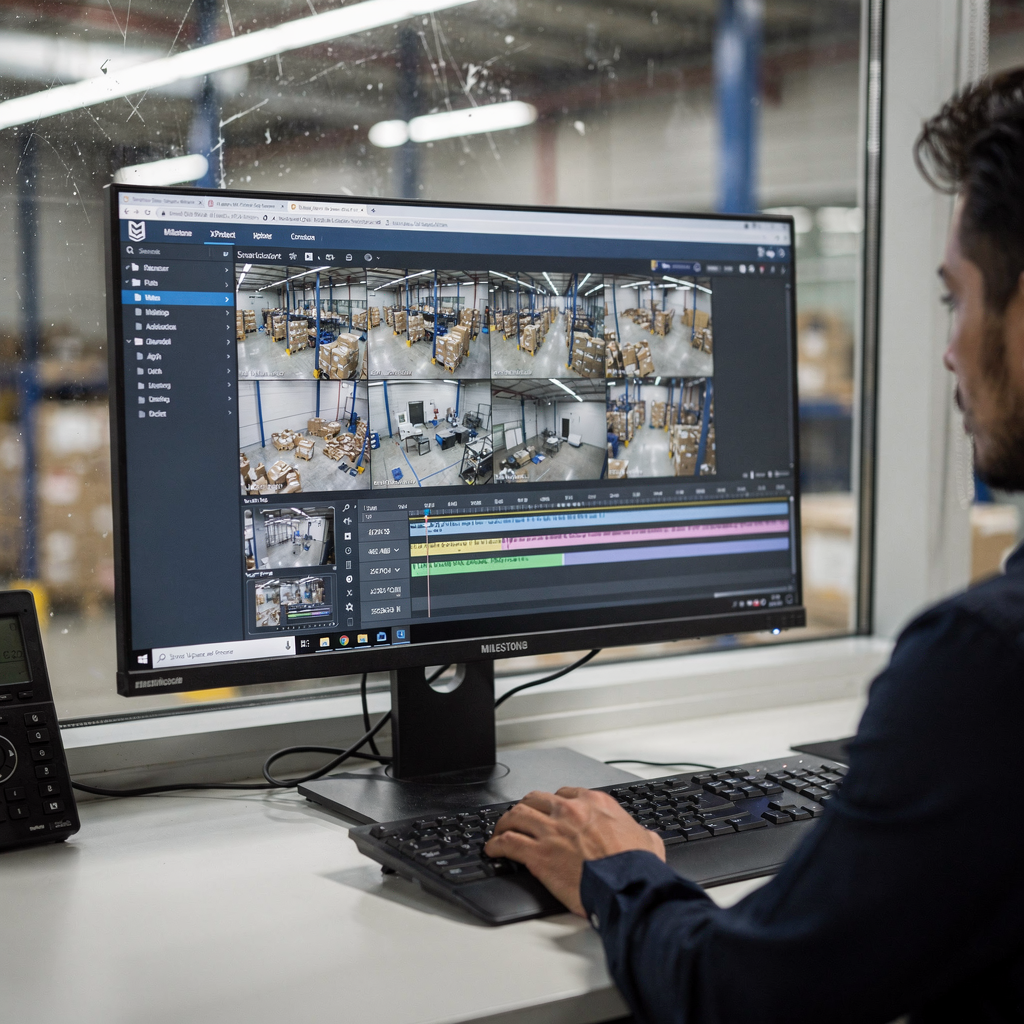
Filter ermöglichen es, präzise Momente schnell zu finden, und der Smart Client macht das einfach. Klicken Sie auf das Filtersymbol neben einer Kamera, um Suchfilter für Bewegung, Objektanzahl und Metadaten anzuzeigen. Verwenden Sie dann boolesche Operatoren in den Textfeldern, um Begriffe zu kombinieren und Fehlalarme zu reduzieren. Verwenden Sie zum Beispiel AND und OR, um Kennzeichen plus Fahrzeug zu verlangen oder mehrere Beschilderungsalternativen einzubeziehen. Dieser Ansatz hilft Ermittlern, Kontext über Kameras hinweg zu kombinieren und führt zu klareren Suchergebnissen ohne zusätzliche Wiedergabe.
Kombinieren Sie Filter über mehrere Kameras, um Ereignisse zu korrelieren. Sie könnten eine Kamera nach Fahrzeuganzahl filtern, während eine andere Objektklassifikation verwendet, um eine Person zu erkennen. Wenden Sie KI-basierte Analysefilter an, um Untersuchungen zu beschleunigen; diese Filter basieren auf Modellen, die Gesichter, ANPR, PSA, Herumlungern und andere Verhaltensweisen erkennen. Wenn Sie spezialisierte Erkennung wie ANPR in Flughafenumgebungen benötigen, integriert visionplatform.ai sich mit Milestone, um LPR-Genauigkeit zu verbessern und Ergebnisse als durchsuchbaren Text für forensische Workflows bereitzustellen ANPR/LPR an Flughäfen. Das macht es einfacher, ein Kennzeichen über Dutzende von Kameras zu finden.
Verwenden Sie gespeicherte Filtervoreinstellungen, um Suchen in Teams zu standardisieren. Speichern Sie eine Basisvoreinstellung für Perimeterkontrollen, eine andere für Aktivitäten außerhalb der Betriebszeiten und eine dritte für Kundenservice-Vorfälle. Klicken Sie zum Anwenden einer Voreinstellung und die Filter füllen sich automatisch, was menschliche Fehler reduziert und die Zeit bis zum Beweisergebnis verkürzt. Die Suchkategorien im Client helfen Ihnen, diese Voreinstellungen zu organisieren, sodass Bediener das richtige Werkzeug für die Aufgabe wählen können. Beachten Sie außerdem, dass Filter von korrekter Analysekonfiguration und Kamerapositionierung abhängen; schlechte Auflösung oder ungünstige Blickwinkel begrenzen die Erkennungsleistung.
Wenn ein Systemadministrator Filter konfiguriert, sollte er sowohl auf Präzision als auch auf Recall testen. Präzision minimiert Fehlalarme, während Recall sicherstellt, dass keine Ereignisse übersehen werden. Führen Sie schließlich ein Änderungsprotokoll und eine Prüfspur, damit Sie nachverfolgen können, wer welchen Filter wann angewendet hat. Für sites mit Compliance-Anforderungen unterstützt diese Spur sowohl Untersuchungen als auch operative Reviews CISA vulnerability guidance.
AI vision within minutes?
With our no-code platform you can just focus on your data, we’ll do the rest
Aufnahmen öffnen und abspielen
Sobald Sie einen passenden Eintrag gefunden haben, öffnen Sie das Ergebnis in der Wiedergabe-Timeline, um den Vorfall zu untersuchen. Klicken Sie ein Ergebnis an und die Wiedergabe-Timeline positioniert sich an der markierten Zeit. Sie können zwischen Einzel-, Quad- und Matrixansichten wechseln, um Blickwinkel zu vergleichen; verwenden Sie Einzelfenster für Details und Matrix für die Situationsübersicht. Steuern Sie die Wiedergabegeschwindigkeit mit dem Schieberegler, pausieren Sie, um Frames zu inspizieren, und gehen Sie Bild-für-Bild für eine forensische Überprüfung vor. Diese Steuerungen helfen Ihnen, genaue Beweise zu extrahieren, ohne das gesamte Archiv zu exportieren.
Wechseln Sie zwischen Live-Ansicht und Aufzeichnungsmodus, um zu überprüfen, ob ein Ereignis noch andauert oder historisch ist. Während der Wiedergabe können Sie In- und Out-Punkte markieren, um Clipsegmente für den Export zu definieren. Der Client erlaubt Zeitlupe und Rückwärtswiedergabe, was bei der Analyse von überfüllten Szenen oder schnell bewegten Objekten unerlässlich ist. Aus Gründen der Beweiskette fügen Sie jedem exportierten File Metadaten und Zeitstempel hinzu, sodass jede Datei überprüfbaren Kontext enthält. Stellen Sie außerdem sicher, dass die Export-Integritätsprüfung ausgeführt wird, um zu bestätigen, dass keine Frames beschädigt sind.
Bediener benötigen oft gleichzeitigen Zugriff auf mehrere Kameras; daher unterstützt der Smart Client flexible Layouts und schnelles Wechseln. Sie können zusätzliche Timelines in gekachelten Fenstern öffnen und diese auf einen gemeinsamen Timecode synchronisieren. Diese Synchronisation ist wertvoll, wenn ein Vorfall über mehrere Zonen rekonstruiert werden muss. Wenn Ihr Team reichere kontextuelle Aufbereitung benötigt, kann der VP Agent von visionplatform.ai diese Timelines in menschenlesbare Beschreibungen verwandeln und KI-Agenten zusammenfassen lassen, was über Kameras geschah, damit Bediener schneller entscheidungsreife Informationen erhalten Forensische Durchsuchungen an Flughäfen. Beschränken Sie abschließend Exporte auf autorisierte Rollen, indem Sie Benutzerberechtigungen und Einstellungen im Management-Client konfigurieren, sodass Mitarbeiter nur auf die Funktionen zugreifen können, die sie benötigen.
Benutzerdefinierte Filter speichern
Das Speichern benutzerdefinierter Filter schafft Konsistenz und beschleunigt zukünftige Arbeit. Nachdem Sie ein Filtersatz erstellt haben – der Bewegung, Objekt- und Metadatenbedingungen kombiniert – speichern Sie ihn als benannten Voreinstellung. Benennen oder löschen Sie Voreinstellungen, wenn Workflows sich weiterentwickeln; eine organisierte Voreinstellungsliste verhindert Verwirrung. Sie können Voreinstellungen auch bestimmten Rollen zuweisen, sodass Teams nur die für ihre Aufgaben relevanten Sätze sehen. Ein Sicherheitsmanager könnte beispielsweise Zugriff auf hochrangige Ereignis-Voreinstellungen haben, während ein Wachmann tägliche Routinechecks sieht.
Greifen Sie auf gespeicherte Filter sowohl im Live- als auch im Wiedergabemodus zu, damit die Abläufe in beiden Kontexten konsistent bleiben. Klicken Sie auf eine Voreinstellung und der Client wendet die Bedingungen sofort an, was manuelle Schritte während stressiger Schichten reduziert. Speichern Sie Voreinstellungen zentral auf dem Server zur einfachen Verwaltung und sichern Sie sie als Teil Ihres Konfigurationsprozesses. Wenn Sie eine Voreinstellung ändern müssen, bearbeiten Sie sie und speichern Sie sie dann unter einem versionierten Namen, damit ältere Logik für Prüfungen oder Rollbacks erhalten bleibt.
Verwenden Sie den Management-Client, um zu steuern, welche Gruppen welche Voreinstellungen sehen; das bewahrt die Sicherheit und respektiert das Prinzip der geringsten Rechte. Der Systemadministrator sollte Voreinstellungen regelmäßig überprüfen, um nicht mehr relevante Einträge zu entfernen und Schwellenwerte nach Kameraverlagerungen anzupassen. Integrieren Sie darüber hinaus Voreinstellungen in KI-gestützte Workflows von visionplatform.ai, sodass gespeicherte Filter VP Agent-Reasoning oder Aktionen auslösen können. Das fügt Automatisierung hinzu, behält aber menschliche Aufsicht bei und sorgt sowohl für Geschwindigkeit als auch Nachvollziehbarkeit bei der Bearbeitung von Vorfällen.
AI vision within minutes?
With our no-code platform you can just focus on your data, we’ll do the rest
Text-Elemente durchsuchen
Aktivieren Sie das Video-Content-Analysis-Modul Text-Suche, um Textelemente wie Kennzeichen, Beschilderungen und Zahlencodes zu finden. Aktivieren Sie zuerst die OCR-Verarbeitung für Kameras, bei denen Text sichtbar sein wird; stellen Sie dann sicher, dass die Analysen in der Kamerakonfiguration enthalten sind. Für beste Ergebnisse verwenden Sie hohe Auflösung und gleichmäßige Beleuchtung, da die OCR-Genauigkeit mit der Bildklarheit steigt. Außerdem helfen nahe Winkel und nahezu rechtwinklige Ansichten von Text, damit das System Zeichen zuverlässiger extrahiert.
Geben Sie Schlüsselwörter in das Textfeld ein und verwenden Sie boolesche Logik, um Treffer zu verfeinern. Sie können nach Teilkennzeichen, Straßenschildern oder Codes suchen, an die sich Bediener aus Vorfallberichten erinnern. Prüfen Sie die Suchergebnisse sorgfältig und verwenden Sie Schnappschüsse, um Kandidaten vor dem Export als Beweismittel zu bestätigen. Wenn Sie zu viele Fehlalarme finden, verfeinern Sie Ihre Filter, indem Sie Metadateneinschränkungen hinzufügen oder die Kameragruppe auf jene mit bester Sicht begrenzen.
Exportieren Sie zusätzlich Schnappschüsse oder kurze Clips als Beweisdateien und fügen Sie den OCR-Text den begleitenden Metadaten hinzu. Das beschleunigt spätere Prüfungen und Berichte für Ermittler und Auditoren. Visionplatform.ai ergänzt die Textsuche, indem Frames mithilfe eines Vision Language Model in lesbare Beschreibungen umgewandelt werden, was Freitext-Forensikabfragen über Kameras und Timelines erlaubt, ohne genaue Kennzeichenstrings zu benötigen. Dieser Ansatz hilft Teams, Ereignisse auch dann zu finden, wenn nur partielle Details erinnert werden.
Führen Sie schließlich eine Genauigkeits-Checkliste: prüfen Sie Kamerauflösung, Linsenfokus, Beleuchtung und Winkel und testen Sie OCR gegen Ground-Truth-Beispiele. Halten Sie Analysemodelle aktuell, denn Verbesserungen in OCR- und ANPR-Modellen können die Erfolgsraten deutlich erhöhen. Für regulierte Standorte dokumentieren Sie, wer die Textsuche aktiviert hat und wie die extrahierten Informationen gespeichert werden, damit Sie Datenschutz- und Aufbewahrungsrichtlinien einhalten Canon Sustainability Report 2020.
Clips speichern und Video exportieren
Wenn Sie einen Vorfall finden, markieren Sie In- und Out-Punkte, um Clipsegmente genau zu definieren. So stellen Sie sicher, dass Exporte nur das benötigte Material für Beweise enthalten. Wählen Sie dann ein Exportformat wie MPG, MKV oder AVI und führen Sie die Integritätsprüfung aus, um die Vollständigkeit der Datei zu überprüfen. Fügen Sie eine Prüfspur und eingebettete Metadaten hinzu, damit die exportierte Datei Zeitstempel, Kamera-IDs und Hinweise zur Beweiskette enthält. Diese Schritte verringern Risiken bei rechtlichen oder Compliance-Prüfungen.
Exportwerkzeuge erlauben es, Untertitel, Schnappschüsse und eine Textdatei mit Metadaten einzuschließen. Sie können Clips auf NAS-Speicher oder in eine föderierte Architektur archivieren, um langfristige Aufbewahrung zu ermöglichen, ohne den primären Server zu überlasten. Für Standorte mit hohem Volumen automatisieren Sie Exporte kritischer Vorfälle in ein sicheres Archiv und führen einen separaten Index für den schnellen Abruf. Denken Sie daran, Exportrechte zu beschränken; nur Benutzer mit entsprechenden Berechtigungen sollten Dateien erzeugen oder Exporteinstellungen ändern dürfen.
Verwenden Sie außerdem Checksumme und Dateiverifikation während des Exports, damit Empfänger die Integrität bestätigen können. Wenn Ihre Umgebung On-Premise-Verarbeitung und strengen Datenkontrolle erfordert, unterstützt visionplatform.ai die Integration mit Milestone, um Exporte in Ihrer lokalen Umgebung zu belassen und gleichzeitig KI-gestützte Tagging-Funktionen hinzuzufügen. Das hält Video und Metadaten im Kontrollraum und reduziert das Risiko der Cloud-Übertragung, was wichtig für die Einhaltung des EU AI Act und organisatorischer Sicherheitsrichtlinien ist Security Bulletin 17 December 2025. Dokumentieren Sie schließlich Ihren Exportprozess in Verfahrensanweisungen, damit Teams dieselben Schritte befolgen und Prüfungen unkompliziert sind.
FAQ
Wie starte ich eine einfache Suche in XProtect?
Öffnen Sie die Registerkarte Suche im Smart Client, wählen Sie dann die Kamera oder Kameras und einen Zeitbereich aus. Klicken Sie, um grundlegende Filter wie Bewegung oder Stream-Typ anzuwenden, und öffnen Sie dann die Ergebnisse in der Wiedergabe-Timeline.
Kann ich Filter von verschiedenen Kameras kombinieren?
Ja. Sie können Filter über mehrere Kameras anwenden, um Ereignisse zu korrelieren und Fehlalarme zu reduzieren. Die Kombination von Objekt- und Bewegungsfiltern hilft Ermittlern, relevante Clips schnell einzugrenzen.
Was verbessert die OCR-Genauigkeit für Textsuche?
Höhere Auflösung, gute Beleuchtung und rechtwinklige Kamerawinkel verbessern OCR-Ergebnisse. Stellen Sie außerdem sicher, dass das Analysemodul aktiviert ist und Modelle auf dem neuesten Stand sind, um beste Leistung zu erzielen.
Wie exportiere ich einen Clip mit Metadaten?
Markieren Sie In- und Out-Punkte in der Wiedergabe, wählen Sie ein Exportformat und schließen Sie Metadaten in den Exportoptionen ein. Führen Sie die Integritätsprüfung durch und speichern Sie die Datei auf NAS oder im föderierten Archiv für die Langzeitaufbewahrung.
Sind gespeicherte Filtervoreinstellungen teilbar?
Ja; speichern Sie Voreinstellungen mit einem klaren Namen und weisen Sie sie über den Management-Client Gruppen oder Rollen zu. So standardisieren Sie Suchen und steuern, wer jede Voreinstellung verwenden kann.
Was sollte ein Systemadministrator nach der Bereitstellung von Analysen prüfen?
Der Systemadministrator sollte Kameraeinstellungen, Modellversionen und Benutzerberechtigungen überprüfen. Er sollte außerdem Filter testen und eine Prüfspur für Änderungen und Exporte führen.
Wie hilft KI bei forensischen Durchsuchungen?
KI kann Video in menschenlesbare Beschreibungen verwandeln und Freitextabfragen über Timelines ermöglichen. Das reduziert manuelle Durchsicht und hilft Bedienern, Vorfälle zu finden, ohne genaue Kamera-IDs oder Zeitstempel zu kennen.
Welche Exportformate werden unterstützt?
Gängige Formate sind MPG, MKV und AVI; Ihr Management-Client listet die verfügbaren Optionen auf. Führen Sie immer Integritätsprüfungen durch, um sicherzustellen, dass Dateien vollständig sind, bevor sie verteilt werden.
Wie beschränke ich Exportrechte?
Verwenden Sie den Management-Client, um Benutzerberechtigungen so zu konfigurieren, dass nur autorisierte Rollen exportieren können. Das bewahrt die Beweiskette und reduziert das Risiko unbefugter Offenlegungen.
Wo kann ich mehr über die Integration von ANPR mit XProtect erfahren?
Siehe unseren Leitfaden zur ANPR/LPR-Integration für Flughäfen, der Konfiguration und Best Practices zur Kennzeichenerkennung erklärt. Der Leitfaden zeigt, wie Erkennung durch Kamerapositionierung und Modellanpassung verbessert werden kann ANPR/LPR an Flughäfen.