rechercher des vidéos enregistrées
L’onglet Recherche du Milestone XProtect Smart Client offre aux opérateurs un accès rapide aux vidéos enregistrées. D’abord, ouvrez l’onglet Recherche et vous verrez des commandes qui permettent de rechercher par caméra, par plage horaire et par analyses. Ensuite, sélectionnez des caméras dans le menu déroulant ; l’interface prend en charge une vue mono‑caméra ou une matrice multi‑caméras afin que les équipes puissent comparer les angles en même temps. Par exemple, vous pouvez choisir une caméra de porte et une caméra du couloir voisin pour obtenir du contexte. Puis, choisissez une plage temporelle en utilisant des préréglages ou une plage de dates personnalisée pour restreindre la recherche aux minutes qui comptent. En pratique, les préréglages accélèrent les enquêtes car ils réduisent les clics et les saisies manuelles.
Utilisez les options de type de flux et de détection de mouvement pour affiner les résultats. Vous pouvez filtrer par flux principal, secondaire ou d’événement, et inclure ou exclure les indicateurs de mouvement pour vous concentrer sur les vrais événements. De plus, l’onglet Recherche affiche des champs de métadonnées fournis par les modules d’analyse ou le VMS, ce qui aide lorsque vous avez besoin de correspondances textuelles ou de comptages d’objets. Si un opérateur veut rechercher des panneaux ou des chiffres, activez le module de recherche de texte pour capturer les cibles OCR dans les images. Notre VP Agent Search de visionplatform.ai fonctionne avec XProtect pour transformer des images vidéo en descriptions consultables, ce qui permet aux opérateurs de trouver des incidents en utilisant des requêtes en langage naturel plutôt que des identifiants de caméra. Cela réduit le temps consacré par affaire et augmente la précision.
Pour gérer de larges archives, utilisez l’indexation côté serveur disponible et planifiez les exportations des segments critiques. Dans de nombreuses déploiements, l’indexation réduit le temps nécessaire pour trouver le bon clip jusqu’à 40 % selon les études de cas de Milestone Comment l’analyse vidéo apporte un retour sur investissement au‑delà de la sécurité – Milestone Systems. Toutefois, vérifiez toujours que votre client de gestion et les autorisations des utilisateurs sont configurés de sorte que seul le personnel autorisé puisse ouvrir ou exporter des séquences. Enfin, pensez à maintenir le VMS et les modules d’analyse à jour car des bulletins de sécurité ont pointé des risques si vous utilisez des versions obsolètes Résumé des vulnérabilités pour la semaine du 15 décembre 2025 | CISA.
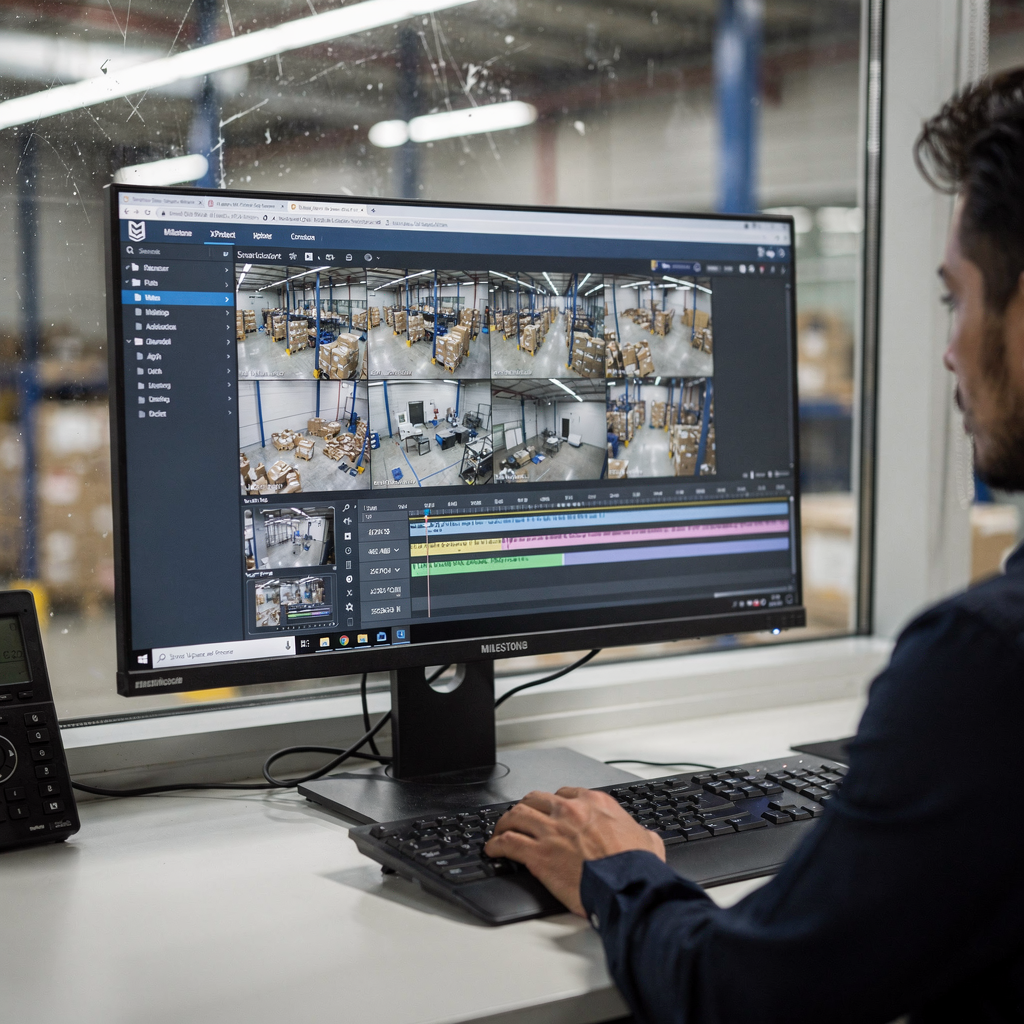
trouver des événements par filtres
Les filtres permettent de trouver rapidement des moments précis, et le Smart Client rend cela simple. Cliquez sur l’icône de filtre à côté d’une caméra pour faire apparaître les filtres de recherche pour le mouvement, le comptage d’objets et les métadonnées. Ensuite, utilisez des opérateurs booléens dans les champs de texte pour combiner des termes et réduire les faux positifs. Par exemple, utilisez AND et OR pour exiger plaques ET véhicule, ou pour inclure plusieurs variantes de panneaux. Cette approche aide les enquêteurs à combiner le contexte entre caméras et aboutit à des résultats de recherche plus clairs sans lecture supplémentaire.
Combinez des filtres sur plusieurs caméras pour corréler les événements. Vous pouvez filtrer une caméra pour le comptage de véhicules tandis qu’une autre utilise la classification d’objets pour détecter une personne. Appliquez des filtres d’analyse basés sur l’IA pour accélérer les enquêtes ; ces filtres reposent sur des modèles qui détectent des visages, l’ANPR, les EPI, le flânage et d’autres comportements. Si vous avez besoin d’une détection spécialisée comme l’ANPR dans les environnements aéroportuaires, visionplatform.ai s’intègre à Milestone pour améliorer la précision de la LPR et exposer les résultats sous forme de texte consultable pour les flux de travail médico‑légaux ANPR/LPR dans les aéroports. Cela facilite la recherche d’une plaque à travers des dizaines de caméras.
Utilisez des préréglages de filtres enregistrés pour standardiser les recherches entre équipes. Enregistrez un jeu de base pour les contrôles de périmètre, un autre pour l’activité hors heures et un troisième pour les incidents de service client. Cliquez pour appliquer un préréglage et les filtres se remplissent automatiquement, ce qui réduit les erreurs humaines et accélère le temps de production de preuves. Les catégories de recherche dans le client vous aident à organiser ces préréglages afin que les opérateurs puissent choisir l’outil adapté à la tâche. Notez également que les filtres dépendent d’une configuration correcte des analyses et d’un bon positionnement des caméras ; une faible résolution ou de mauvais angles limiteront les performances de détection.
Lorsqu’un administrateur système configure les filtres, il doit tester à la fois la précision et le rappel. La précision minimise les fausses alertes, tandis que le rappel garantit que vous ne manquez pas d’événements. Enfin, conservez un journal des modifications et une piste d’audit afin de retracer qui a appliqué quel filtre et quand. Pour les sites soumis à conformité, cette piste soutient à la fois les enquêtes et les revues opérationnelles orientations sur les vulnérabilités de la CISA.
AI vision within minutes?
With our no-code platform you can just focus on your data, we’ll do the rest
ouvrir et lire les séquences
Une fois que vous trouvez une entrée correspondante, ouvrez le résultat dans la timeline de lecture pour examiner l’incident. Cliquez sur n’importe quel résultat et la timeline se positionnera à l’heure marquée. Vous pouvez passer entre les vues simple, quad et matrice pour comparer les angles ; utilisez la vue simple pour le détail et la matrice pour la conscience situationnelle. Contrôlez la vitesse de lecture avec le curseur, mettez en pause pour inspecter des images, et avancez image par image pour une analyse médico‑légale. Ces contrôles vous aident à extraire des preuves précises sans exporter toute l’archive.
Basculez entre la vue en direct et le mode enregistré pour vérifier si un événement est en cours ou historique. Pendant la lecture, vous pouvez marquer des points d’entrée et de sortie pour définir des segments de clip à exporter. Le client permet la lecture au ralenti et en marche arrière, ce qui est essentiel lors de l’analyse de scènes encombrées ou d’objets se déplaçant rapidement. Pour des raisons de chaîne de possession, incluez les métadonnées et les horodatages dans chaque fichier exporté afin que chaque fichier porte un contexte vérifiable. Assurez-vous également que le contrôle d’intégrité de l’exportation s’exécute pour confirmer qu’il n’y a pas d’images corrompues.
Les opérateurs ont souvent besoin d’un accès concurrent à plusieurs caméras ; par conséquent, le Smart Client prend en charge des mises en page flexibles et un basculement rapide. Vous pouvez ouvrir des timelines supplémentaires dans des fenêtres mosaïquées et les synchroniser sur un timecode commun. Cette synchronisation est précieuse lors de la reconstitution d’un incident qui s’est déroulé sur plusieurs zones. Si votre équipe requiert un raisonnement contextuel plus riche, le VP Agent de visionplatform.ai peut transformer ces timelines en descriptions lisibles par l’humain, permettant à des agents IA de résumer ce qui s’est passé sur plusieurs caméras pour que les opérateurs obtiennent plus rapidement des informations prêtes à la décision Recherche médico‑légale dans les aéroports. Enfin, limitez les exportations aux rôles autorisés en configurant les permissions utilisateur et les paramètres du client de gestion, afin que le personnel n’ait accès qu’aux fonctionnalités dont il a besoin.
enregistrer des filtres personnalisés
Enregistrer des filtres personnalisés crée de la cohérence et accélère le travail futur. Après avoir construit un ensemble de filtres — combinant conditions de mouvement, d’objets et de métadonnées — enregistrez‑le en tant que préréglage nommé. Ensuite, renommez ou supprimez des préréglages au fur et à mesure que les flux de travail évoluent ; garder les préréglages organisés évite la confusion. Vous pouvez aussi attribuer des préréglages à des rôles spécifiques afin que les équipes ne voient que les ensembles pertinents pour leurs tâches. Par exemple, un responsable sécurité pourrait avoir accès à des préréglages d’incidents de haut niveau tandis qu’un agent voit les contrôles de routine quotidiens.
Accédez aux préréglages enregistrés en modes Live et Lecture afin que les opérations restent cohérentes entre les contextes. Cliquez sur un préréglage et le client applique immédiatement les conditions, ce qui réduit les étapes manuelles en période de tension. De plus, stockez les préréglages centralement sur le serveur pour une gestion facile, et sauvegardez‑les dans le cadre de votre processus de configuration. Si vous devez modifier un préréglage, effectuez la modification puis enregistrez à nouveau sous un nom versionné afin de conserver les versions antérieures pour des audits ou un retour en arrière.
Utilisez le client de gestion pour contrôler quels groupes voient quels préréglages ; cela préserve la sécurité et respecte le principe du moindre privilège. L’administrateur système devrait revoir périodiquement les préréglages pour supprimer ceux qui ne sont plus pertinents et mettre à jour les seuils après repositionnement des caméras. De plus, intégrez les préréglages aux flux de travail assistés par IA de visionplatform.ai afin que les filtres enregistrés puissent déclencher le raisonnement ou des actions du VP Agent. Cela ajoute de l’automatisation tout en maintenant la supervision humaine et garantit à la fois rapidité et traçabilité lors du traitement des incidents.
AI vision within minutes?
With our no-code platform you can just focus on your data, we’ll do the rest
rechercher des éléments textuels
Activez le module d’analyse vidéo de recherche de texte pour trouver des éléments textuels tels que les plaques d’immatriculation, la signalisation et les codes numériques. D’abord, activez le traitement OCR sur les caméras où le texte sera visible ; puis, assurez‑vous que les analyses sont incluses dans la configuration de la caméra. Pour de meilleurs résultats, utilisez une haute résolution et un éclairage uniforme car la précision de l’OCR s’améliore avec la clarté de l’image. De plus, des angles rapprochés et perpendiculaires au texte aident le système à extraire les caractères de manière plus fiable.
Saisissez des mots‑clés dans le champ de texte et utilisez la logique booléenne pour affiner les résultats. Vous pouvez rechercher des plaques partielles, des panneaux de rue ou des codes dont les opérateurs se souviennent dans les rapports d’incident. Passez en revue les résultats de recherche attentivement et utilisez des instantanés pour confirmer les candidats avant d’exporter des preuves. Si vous trouvez trop de faux positifs, affinez vos filtres en ajoutant des contraintes de métadonnées ou en limitant l’ensemble des caméras à celles offrant la meilleure visibilité.
De plus, exportez des instantanés ou de courts clips en tant que fichiers de preuve, et incluez le texte OCR dans les métadonnées associées. Cela accélère les revues et la production de rapports pour les enquêteurs et les auditeurs. Visionplatform.ai complète la recherche de texte en convertissant les images en descriptions lisibles grâce à un modèle de langage visuel, ce qui permet des requêtes médico‑légales en texte libre à travers les caméras et les timelines sans avoir besoin de la chaîne exacte d’une plaque. Cette approche aide les équipes à trouver des événements même lorsqu’elles ne se souviennent que de détails partiels.
Enfin, maintenez une checklist d’exactitude : vérifiez la résolution des caméras, la mise au point de l’objectif, l’éclairage et l’angle, et testez l’OCR sur des échantillons de référence. Gardez les modèles d’analyse à jour car les améliorations des modèles OCR et ANPR peuvent augmenter sensiblement les taux de détection réussie. Pour les sites réglementés, enregistrez qui a activé la recherche de texte et comment les informations extraites seront stockées afin de respecter les politiques de confidentialité et de rétention des données Rapport de durabilité Canon 2020.
enregistrer des clips et exporter des vidéos
Lorsque vous trouvez un incident, marquez les points d’entrée et de sortie pour définir précisément les segments de clip. Cela garantit que les exportations contiennent uniquement le matériel nécessaire comme preuve. Ensuite, choisissez un format d’export tel que MPG, MKV ou AVI et lancez la vérification d’intégrité pour vérifier l’intégralité du fichier. Incluez une piste d’audit et des métadonnées intégrées afin que le fichier exporté porte des horodatages, des identifiants de caméra et des notes de chaîne de possession. Ces étapes réduisent les risques lors de revues juridiques ou de conformité.
Les outils d’exportation permettent d’inclure des légendes, des instantanés et un fichier texte avec les métadonnées. Vous pouvez archiver des clips sur un stockage NAS ou dans une architecture fédérée, ce qui permet une rétention à long terme sans surcharger le serveur principal. Pour les sites à fort volume, automatisez l’exportation des incidents critiques vers une archive sécurisée et conservez un index séparé pour un accès rapide. N’oubliez pas de limiter les droits d’exportation ; seules les personnes disposant des permissions appropriées doivent pouvoir produire des fichiers ou modifier les paramètres d’exportation.
Utilisez également des sommes de contrôle et la vérification des fichiers pendant l’exportation afin que les destinataires puissent confirmer l’intégrité. Si votre environnement exige un traitement sur site et un contrôle strict des données, visionplatform.ai prend en charge l’intégration avec Milestone pour conserver les exportations dans votre environnement local tout en ajoutant l’étiquetage assisté par IA. Cela garde la vidéo et les métadonnées dans la salle de contrôle et réduit le risque de transferts vers le cloud, ce qui est important pour la conformité au règlement européen sur l’IA et les politiques de sécurité organisationnelles Bulletin de sécurité 17 décembre 2025. Enfin, documentez votre processus d’exportation dans des procédures afin que les équipes suivent les mêmes étapes et que les audits soient simples.
FAQ
Comment démarrer une recherche basique dans XProtect ?
Ouvrez l’onglet Recherche dans le Smart Client, puis sélectionnez la ou les caméras et une plage horaire. Cliquez pour appliquer des filtres de base tels que le mouvement ou le type de flux, puis ouvrez les résultats dans la timeline de lecture.
Puis-je combiner des filtres de différentes caméras ?
Oui. Vous pouvez appliquer des filtres sur plusieurs caméras pour corréler les événements et réduire les faux positifs. La combinaison de filtres d’objets et de mouvement aide les enquêteurs à restreindre rapidement les clips pertinents.
Qu’est-ce qui améliore la précision de l’OCR pour la recherche de texte ?
Une plus haute résolution, un bon éclairage et des angles de caméra perpendiculaires améliorent les résultats OCR. Assurez‑vous également que le module d’analyse est activé et que les modèles sont à jour pour de meilleures performances.
Comment exporter un clip avec des métadonnées ?
Marquez les points d’entrée et de sortie en lecture, choisissez un format d’exportation et incluez les métadonnées dans les options d’exportation. Lancez la vérification d’intégrité et enregistrez le fichier sur un NAS ou l’archive fédérée pour la conservation à long terme.
Les préréglages de filtres enregistrés sont-ils partageables ?
Oui ; enregistrez les préréglages avec un nom clair et assignez‑les à des groupes ou rôles via le client de gestion. Cela vous permet de standardiser les recherches et de contrôler qui peut utiliser chaque préréglage.
Que doit vérifier l’administrateur système après le déploiement des analyses ?
L’administrateur système doit vérifier les configurations des caméras, les versions des modèles et les permissions utilisateur. Il doit également tester les filtres et maintenir une piste d’audit pour les changements et les exportations.
Comment l’IA aide-t-elle dans la recherche médico-légale ?
L’IA peut transformer la vidéo en descriptions lisibles et permettre des requêtes en texte libre à travers les timelines. Cela réduit la revue manuelle et aide les opérateurs à trouver des incidents sans connaître les identifiants exacts des caméras ou les horodatages.
Quels formats d’exportation sont pris en charge ?
Les formats courants incluent MPG, MKV et AVI ; votre client de gestion affichera les options disponibles. Exécutez toujours des vérifications d’intégrité pour vous assurer que les fichiers sont complets avant diffusion.
Comment restreindre les droits d’exportation ?
Utilisez le client de gestion pour configurer les permissions utilisateur afin que seuls des rôles autorisés puissent exporter. Cela préserve la chaîne de possession et réduit le risque de divulgations non autorisées.
Où puis-je en savoir plus sur l’intégration de l’ANPR avec XProtect ?
Consultez notre guide d’intégration ANPR/LPR pour les aéroports, qui explique la configuration et les bonnes pratiques pour la reconnaissance des plaques. Le guide montre comment améliorer la détection via le positionnement des caméras et le réglage des modèles ANPR/LPR dans les aéroports.